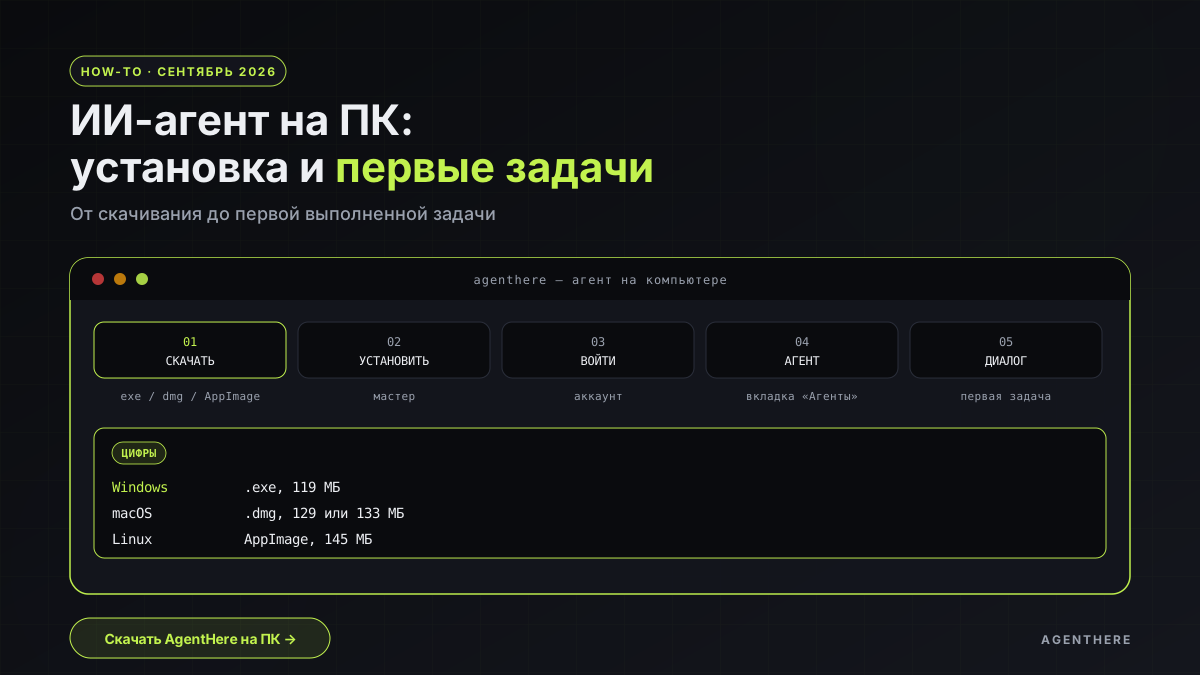
Скачать ИИ на ПК можно за пять минут: на странице загрузки лежат три установщика AgentHere — agenthere-electron-win-x64.exe (123 МБ) для Windows, .dmg (141 или 142 МБ) для macOS и AppImage (162 МБ) для Linux. Регистрация занимает минуту, после подтверждения почты на счёт падают 1 000 000 токенов — бесплатно и однократно, без подписки и без карты. Дальше приложение открывает папки на вашем компьютере, читает документы и код, вносит правки и показывает, что изменило.
Это не «модель у вас на диске». Модель считает облако, у вас — рабочая среда: файлы, команды, проекты. Разница с браузерным чатом простая: чату вы носите текст руками, приложению — даёте папку. По состоянию на октябрь 2026 актуальная версия — 1.17.23 от 30 сентября.
Ниже — пошаговая инструкция с точными названиями файлов и кнопок: пять шагов от скачивания до первой задачи. Отдельно — что учесть до установки и какую задачу дать агенту первой.
Что именно вы скачиваете: чат в окне или агент с доступом к файлам?
ИИ на ПК — это приложение, которое работает с вашими файлами напрямую. Открывает папку с проектом, читает документы, вносит правки и запускает команды: тесты, сборку, git. Веб-чат так не умеет — ему достаётся то, что вы скопировали в сообщение.
| Что делает | Приложение на ПК | Веб-чат в браузере |
|---|---|---|
| Читает файлы из папки | Сам, по задаче | Только загруженные вручную |
| Вносит правки | Пишет в файлы, показывает дифф | Отдаёт текст для копирования |
| Запускает команды | Тесты, сборка, git | Ничего на вашей машине |
| Работает с десятками документов | Разбирает папку целиком | По одному файлу, до 100 МБ |
| Работает без интернета | Нет: модель в облаке | Нет |
Модели в приложении и в веб-чате одни и те же — DeepSeek V4 Pro и V4 Flash, контекст 1 048 576 токенов. Ум не отличается, отличается доступ к вашей машине.
Как выглядит первый запуск. Вы открываете приложение и входите в аккаунт — на экране вкладка «Агенты», в ней уже стоит «Персональный помощник». Дальше разговор: выбрать папку, написать задачу словами. Агент отвечает не текстом, а шагами — «прочитал файл X», «нашёл 12 совпадений», «изменил строки 40–44» — и показывает, что поменял. Проходить настройку модели, промптов и ключей не нужно: конфигурация собрана за вас, а менять её стоит позже, когда появится понимание, чего не хватает.
Проверить себя просто. Если за последнюю неделю вам ни разу не хотелось отдать ассистенту файл с диска — приложение не нужно, хватит веб-чата. Если хотелось — читайте дальше.
Как скачать и установить ИИ на ПК: пошагово
Порядок одинаковый для всех систем, отличаются два шага — скачивание и установка.
- Откройте страницу загрузки и выберите файл под свою систему. Windows:
win-x64(123 МБ) илиwin-arm64(117 МБ, для ARM-ноутбуков). macOS:mac-arm64(141 МБ, Apple Silicon) илиmac-x64(142 МБ, Intel). Linux: AppImage (162 МБ). - Установите. Windows: запустите
.exe, SmartScreen покажет предупреждение — сборка не подписана. Нажмите «Подробнее» → «Выполнить в любом случае» → мастер установки. macOS: перетащитеAgentHere.appиз образа в Applications, затем один раз выполните в терминалеsudo xattr -cr /Applications/AgentHere.app. Linux:chmod +x agenthere-electron-linux-x86_64.AppImageи запуск двойным щелчком. - Зарегистрируйтесь на странице регистрации и подтвердите почту. На баланс придёт 1 000 000 токенов — это подарок за регистрацию, а не ежемесячная квота.
- Войдите в приложение и установите агента. Новому аккаунту сразу ставят «Персонального помощника» — этого достаточно для первой недели. Другие готовые роли лежат в каталоге агентов.
- Откройте папку и дайте первую задачу. Не домашний каталог целиком — конкретную папку: проект, договоры, выгрузки.
На всё — минут десять, из них пять на скачивание при медленном канале.
Windows, macOS или Linux: что учесть до установки?
Системные требования скромные: Windows 10 и новее, macOS 12 и новее, Linux x64. Оперативной памяти — 4 ГБ минимум, 8 ГБ комфортно; на диске — около 500 МБ. Видеокарта не нужна: модель считает не у вас.
| Система | Файл | Размер | Особенность установки |
|---|---|---|---|
| Windows x64 | win-x64.exe | 123 МБ | SmartScreen: «Подробнее» → «Выполнить в любом случае» |
| Windows ARM | win-arm64.exe | 117 МБ | То же, сборка для ARM-процессоров |
| macOS Apple Silicon | mac-arm64.dmg | 141 МБ | Один раз xattr -cr после перетаскивания в Applications |
| macOS Intel | mac-x64.dmg | 142 МБ | То же |
| Linux x64 | AppImage | 162 МБ | chmod +x, ярлык в меню — вручную |
Два предупреждения, которые пугают зря. SmartScreen — это стандартная реакция Windows на приложения без платной подписи разработчика, а не признак вируса: механику Microsoft разобрала в документации для разработчиков — у неподписанной сборки нет репутации, поэтому пользователю показывают «Windows protected your PC» и кнопку «Run anyway». На macOS аналогично — предупреждение Gatekeeper о «неизвестном разработчике» снимается вручную, Apple описывает оба способа в своей инструкции. AppImage — формат, который не требует установки вовсе: скачали, дали право на запуск, запустили (appimage.org).
Чего в загрузках нет: .deb и .rpm пакетов для Linux — только AppImage. И мобильного приложения нет: с телефона — веб-чат или Telegram-бот.
Ещё одна деталь, о которой узнают после установки: приложение не обновляется само. Новую версию скачивают со страницы загрузки и ставят поверх руками. Раз в пару недель заглядывать туда стоит.
Сколько это стоит после установки?
Подписок нет. Токены покупают разово, они не сгорают и не продлеваются автоматически. Starter — 300 ₽ за 2 000 000 токенов, Plus — 900 ₽ за 7 000 000, Pro — 2 250 ₽ за 18 000 000, Scale — 8 250 ₽ за 70 000 000. Первые 48 часов после регистрации действует скидка новичка −33%: Plus обойдётся в 600 ₽, Pro — в 1 500 ₽. Полная таблица — на странице цен.
Пересчёт в задачи. Одна задача с агентом — около 100 000 токенов, примерно 7,9 ₽. Бесплатного миллиона хватает на десять таких задач — неделя спокойной работы. Пакет Plus — это уже около семидесяти задач. Оплата картой или через СБП, в рублях, без VPN.
Для сравнения, что вокруг: зарубежные агенты российской картой не оплатить — у Cursor отказ приходит по диапазону BIN ещё до попытки списания, «Мир» не проходит вовсе, разбор оплаты на Хабре. Через посредников выходит дороже: замер восьми сервисов показал наценку от 21% до 73% к курсу ЦБ — данные. Отдельная статья расходов там — API-ключи: сам инструмент может быть бесплатным, а модель вы оплачиваете сами. В AgentHere токены общие на все каналы: и приложение, и веб-чат, и генерации картинок списываются с одного баланса.
Как это делать в AgentHere
Установка — это первые полчаса. Дальше начинается работа, и первую задачу лучше выбрать скучную и проверяемую, чтобы увидеть механику агента на дешёвой ошибке.
- Положите в отдельную папку рабочий материал: проект целиком, если это код, или пяток документов, если это тексты. Агент увидит ровно то, что лежит в открытой папке.
- Сформулируйте задачу по каркасу: что сделать, где образец, что не трогать, как проверить. Пример: «Разбери выгрузки в папке
data/, сведи условия оплаты из всех договоров в таблицуитоги.csv. Образец формата —пример.csv. Ничего не удаляй. Готово, когда в таблице 12 строк». - Запустите и смотрите на шаги. Агент показывает, какие файлы читает и что правит. Первый прогон пройдите в режиме подтверждений — соглашайтесь по шагу, пока не поймёте, где он ошибается.
- Прочитайте результат в файлах, а не в чате. Задача хороша тогда, когда её итог открывается в редакторе: изменённый файл, собранная таблица, прогнанный тест.
Дальше — по нарастающей: разбор документации, правка одной функции с тестами, прогон тестов по пакету. К большим задачам вроде «почини сборку» переходите после пятого-шестого результата, не раньше.
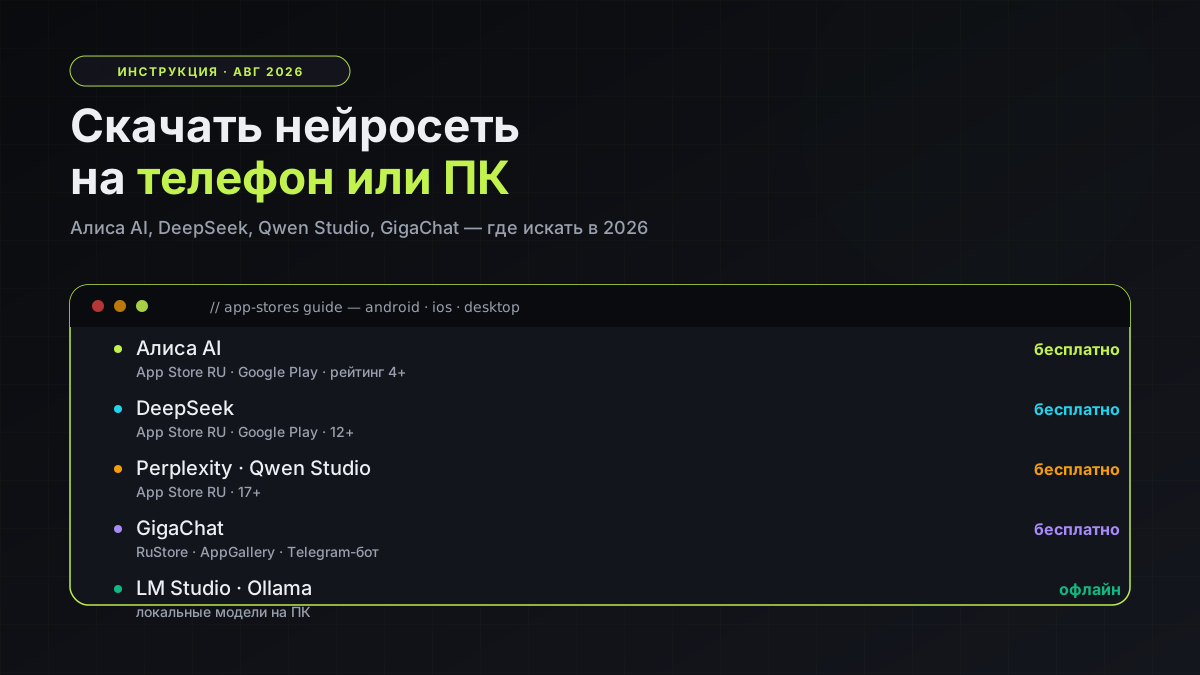
Если нужен справочник по конкретным сценариям — в блоге есть разбор первых задач для ИИ-агента на ПК, история про то, что остаётся на вашем компьютере, и сравнение агентов, которые можно скачать. Для телефона — отдельный материал про мобильные нейросети.
Второй сценарий, не про код: папка с договорами. «Прочитай все PDF в папке договоры/ и собери таблицу: контрагент, сумма, срок оплаты, штрафы. Формат — как в образец.csv. Не удаляй исходники». На сорока файлах агент работает дольше, чем на одном, но вы в это время занимаетесь своими делами — и на выходе файл, который можно открыть и проверить, а не простыня текста в чате.
Частые вопросы перед установкой
SmartScreen и антивирус — это опасно? Предупреждение SmartScreen появляется потому, что сборка не подписана платным сертификатом разработчика, — так Windows встречает большинство независимых приложений. Скачивайте установщик только со страницы загрузки и держите включённым защитник — он проверит файл, как любой другой.
Что будет, когда закончатся бесплатные токены? Ничего страшного: баланс просто перестанет пополняться ответами, данные и история останутся на месте. Купить пакет можно в любой момент, токены не сгорают. Подписок и автосписаний на платформе нет — списание происходит только тогда, когда вы сами оплачиваете пакет.
Приложение работает без интернета? Нет. Модель считает облако, поэтому без сети агент ничего не выполнит. Офлайн доступны только файлы, которые вы правите руками, — сам помощник молчит.
Обновления приходят сами? Нет, и это осознанный компромисс: приложение не тянет обновления в фоне. Новая версия появляется на странице загрузки, её скачивают и ставят поверх — две минуты раз в пару недель. Актуальная версия на октябрь 2026 — 1.17.23.
Чем приложение отличается от Telegram-бота? Бот работает с текстом: спросить, попросить, расшифровать. Приложение работает с файлами: открыть папку, поправить, запустить. Если задачи текстовые — можно вообще не устанавливать ничего, хватит веб-чата с телефона.
А если у меня не код, а документы? Приложение для этого и нужно: папка с договорами, выгрузками, сканами разбирается так же, как проект. Агент читает десятки PDF и собирает сводную таблицу, находит расхождения в счетах, готовит выжимку по каждому контрагенту. Разница с веб-чатом одна: туда файлы приносят по одному, сюда — целой папкой.
Всё на русском? Интерфейс и документация — на русском, распознавание речи настроено на русский язык, озвучка — тоже. С моделью можно говорить по-русски без «переводческих» формулировок: она обучена на русском достаточно, чтобы понимать разговорные задачи.
Когда ИИ на ПК не нужен
Веб-чата достаточно, если вся работа — текст в браузере: письма, планы, черновики, картинки, расшифровки. Ставить ради этого 120–160 МБ и потом обновлять вручную — плохая сделка.
Старый компьютер тоже мимо. 4 ГБ оперативной памяти — нижняя граница для комфортной работы; на машине 2012 года с HDD приложение будет открываться, но радовать перестанет. Модель, напомню, считает облако, так что слабое железо тормозит интерфейс, но не «интеллект».
Если в компании запрещено выносить данные за периметр — десктопное приложение проблему не решает: запросы обрабатывает внешний провайдер модели. Полностью локальная схема — это отдельная история на Ollama или LM Studio, со слабее моделью и другими требованиями к железу.
И не храните в рабочей папке секреты: ключи, .env, доступы к продакшену. Агент читает то, что ему открыли.
Скачать ИИ на ПК на русском бесплатно можно на странице загрузки: файлы, размеры и инструкции для всех трёх систем собраны в одном месте. Если проще начать с текста — откройте веб-чат без регистрации и решите, нужен ли вам вообще агент в файлах.
Источники
- Microsoft Learn: репутация SmartScreen для разработчиков — почему неподписанная сборка получает «Windows protected your PC»
- Apple: открытие приложения от неизвестного разработчика на Mac — снятие блокировки Gatekeeper
- AppImage: Linux apps that run anywhere — запуск без установки
- Хабр: оплата Cursor из России — почему зарубежные агенты не оплатить российской картой
- Хабр: наценка посредников при оплате зарубежных подписок — замер восьми сервисов